
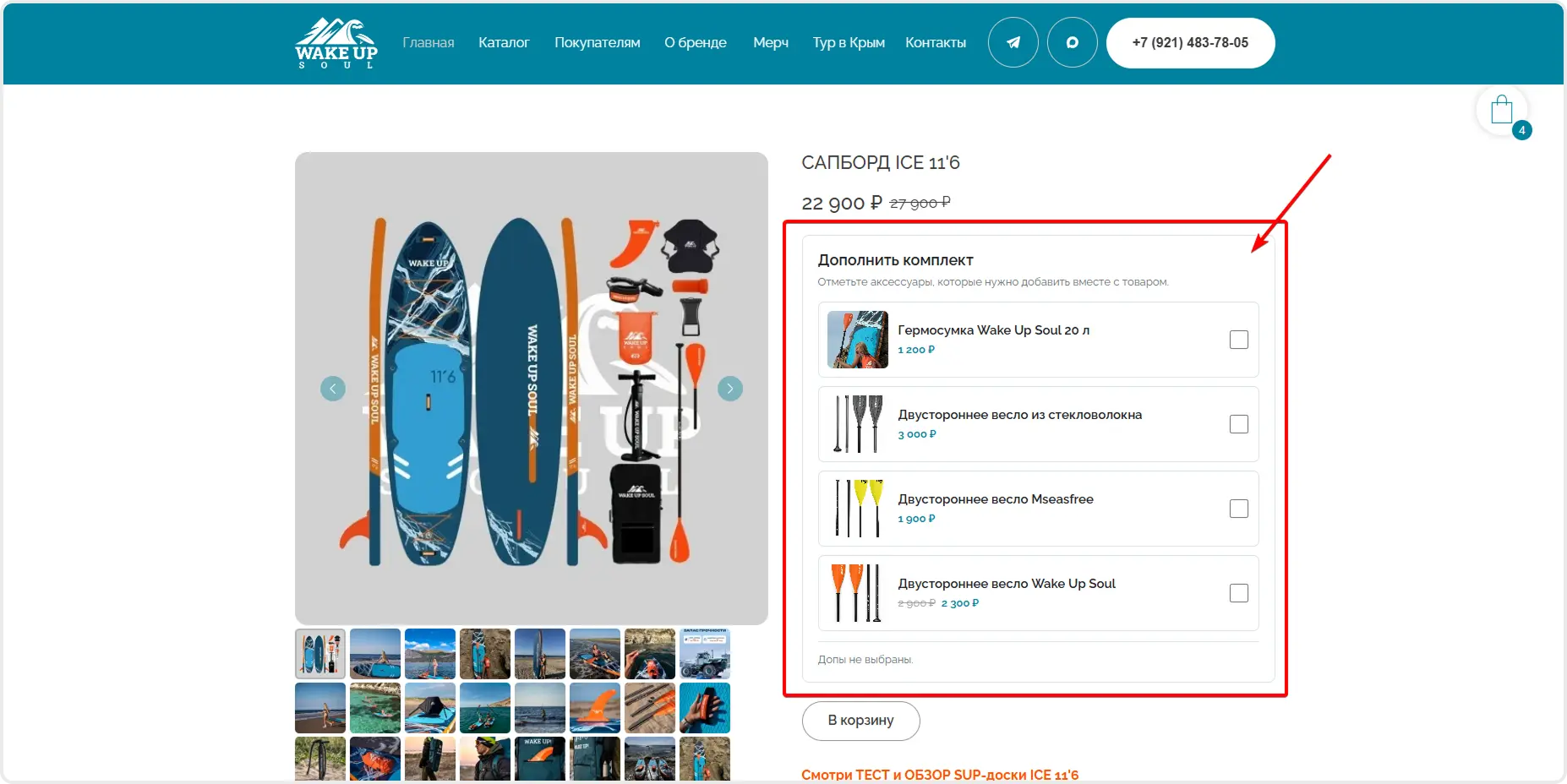
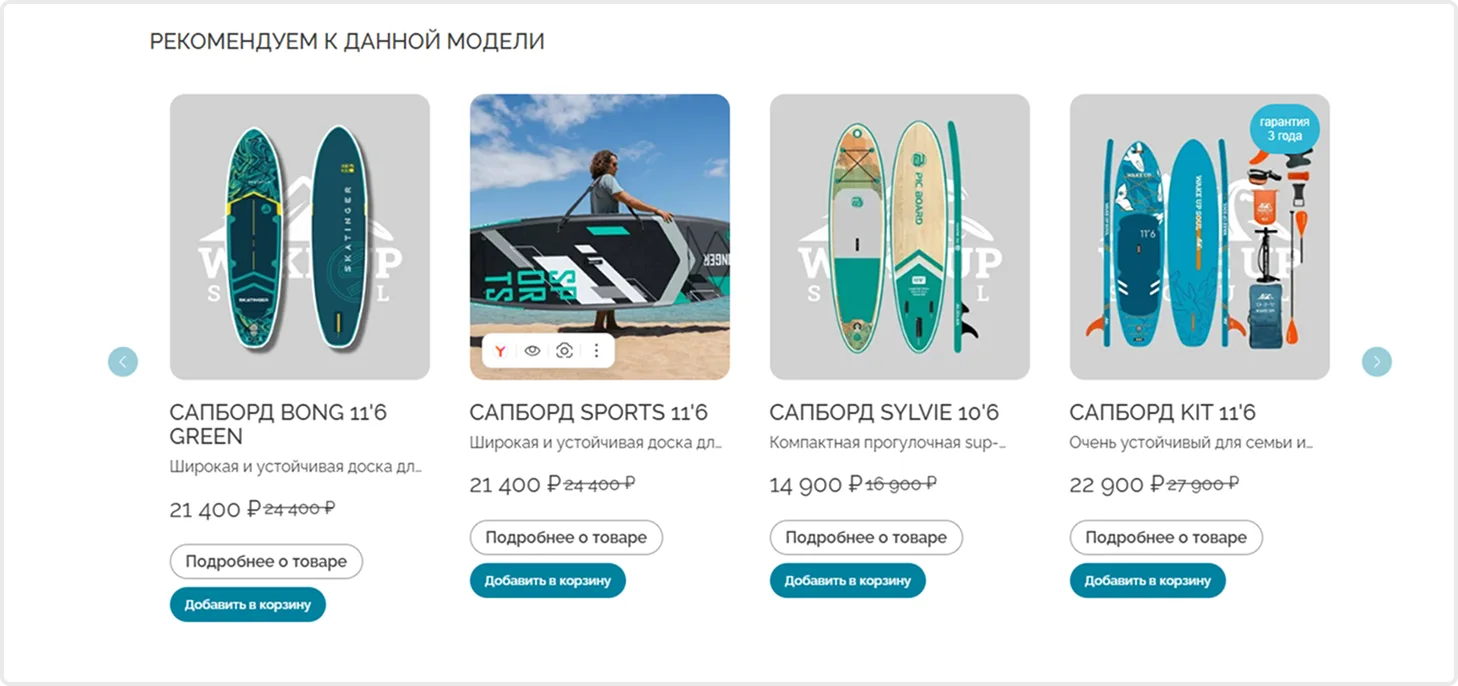
Иногда есть потребность в карточку товара интернет-магазина добавить дополнительные позиции. У Тильды есть своё стандартное решение — в любом блоке каталога можно включить секцию «Смотрите также». Эту секцию можно переименовать по-своему и выбрать категории товаров, которые будут показываться в данной секции.
У этого решения несколько минусов:
- Нельзя добавить конкретные товары, а только категории
- Располагается такой блок в низу карточки товара, можно и не долистать, если описание большое
- Надо добавлять в корзину каждый товар отдельно
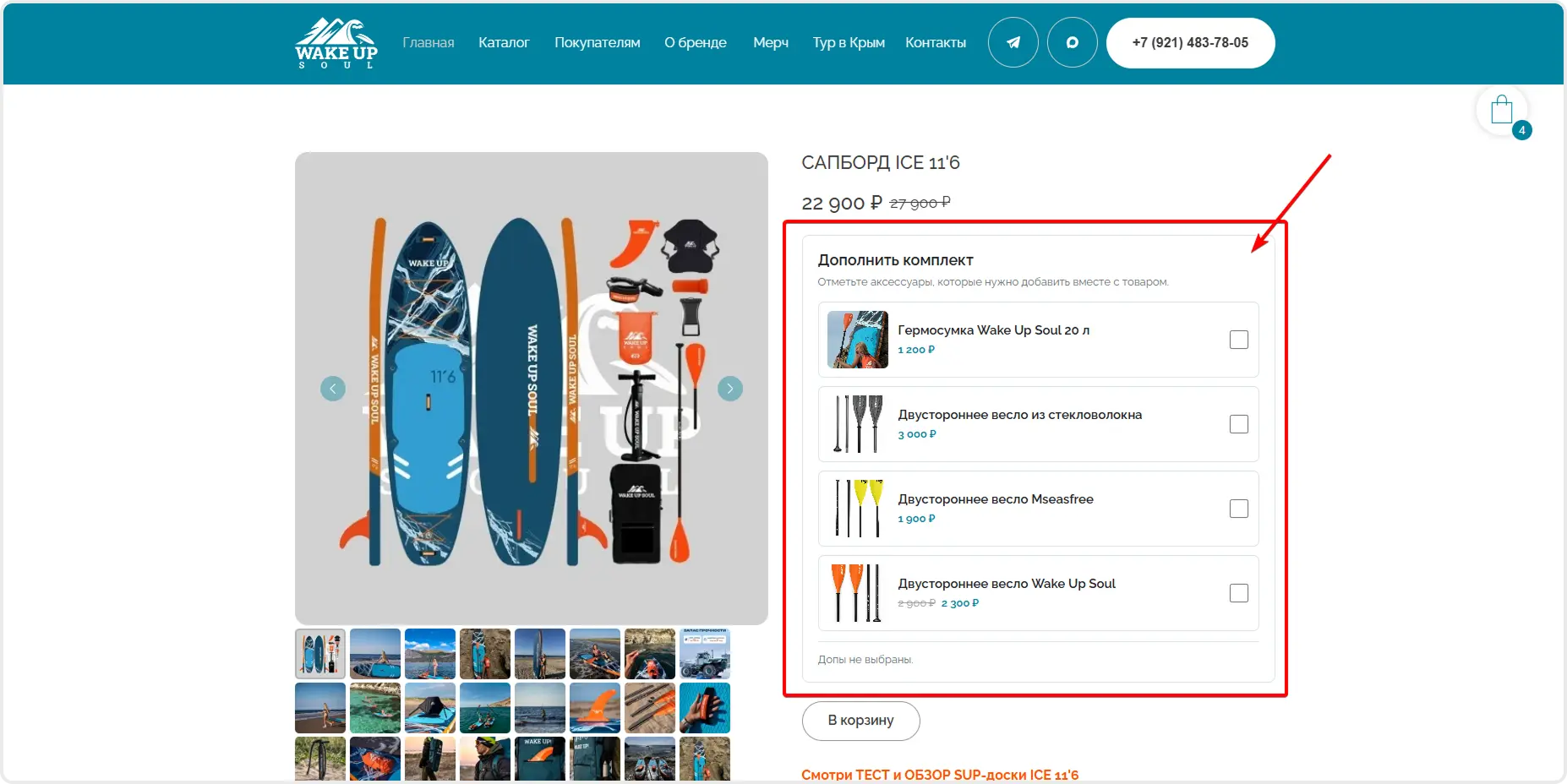
Чтобы решить эти проблемы я сделал небольшой скрипт дополнительных товаров. Он добавляет в карточку товара отдельный блок с чекбоксами. Покупатель отмечает нужные позиции, нажимает обычную кнопку покупки, и основной товар вместе с дополнениями
попадает в корзину.
В этой статье я покажу, как подключить скрипт и какие значения нужно заменить.
Специальные знания JavaScript не понадобятся: мы будем менять только небольшой
блок настроек в начале файла.
Файл скрипта
Скачать файлКак это работает
Когда покупатель открывает карточку, скрипт:
- Находит характеристику
Допы. - Читает из нее UID товаров.
- Получает из каталога их названия, цены, изображения и остатки.
- Показывает товары в карточке с чекбоксами.
- Добавляет отмеченные позиции в корзину вместе с основным товаром.
Связи хранятся в самих товарах, поэтому для изменения комплекта не нужно каждый
раз редактировать код. Достаточно изменить значение характеристики Допы в
каталоге Tilda.
Что понадобится
Перед началом подготовьте:
- опубликованный сайт на Tilda
- каталог Tilda Store
- стандартную корзину Tilda
- файл
tilda-product-addons-PUBLIC-t123.html - доступ к настройкам сайта и товаров
Шаг 1. Подключаем скрипт к сайту
Если товары открываются в popup
Это основной и самый распространенный вариант.
- Создайте в Tilda отдельную страницу для общего подвала сайта
- Добавьте на нее HTML-блок
T123 - Откройте файл
tilda-product-addons-PUBLIC-t123.html - Скопируйте его содержимое целиком и вставьте в T123
- Откройте Настройки сайта → Шапка и подвал
- Назначьте созданную страницу подвалом сайта
- Проверьте, что общий подвал не отключен в настройках страниц каталога
- Опубликуйте страницу подвала
- Заново опубликуйте все страницы, на которых находится каталог.
Если каждый товар открывается отдельной страницей
В этом случае принцип тот же, но подвал должен подключаться именно к товарным страницам:
- Включите в настройках магазина открытие карточки товара как страницы
- Создайте или выберите страницу подвала для товарных страниц
- Добавьте в этот подвал блок T123 со скриптом
- Назначьте подвал товарным страницам в настройках магазина
- Опубликуйте подвал и товарные страницы.
Шаг 2. Находим блок настроек в коде
В самом начале файла находится объект:
window.TILDA_PRODUCT_ADDONS_CONFIG = {
  // остальные настройки...

  catalogSources: [
    { recId: "ВАШ_REC_ID", storePartUid: "UID_КАТЕГОРИИ" }
  ],

  // остальные настройки...
};
Это конфигурация скрипта. Рабочую логику ниже менять не нужно.
Обязательное поле фактически одно:
catalogSources: []
В него нужно записать каталоги, из которых скрипт будет брать данные
дополнительных товаров.
Для каждой категории нужны два значения:
{
  recId: "1234567890",
  storePartUid: "111111111111"
}
recId — это id блока каталога товаров
storePartUid — UID категории каталога
Это уникальный номер раздела или категории Tilda Store.
Например:
storePartUid: "111111111111"
Если аксессуары лежат в нескольких категориях, у каждой может быть свойstorePartUid.
Шаг 3. Находим recId и storePartUid
Самый простой способ, открыть редактор Тильды и скопировать id блока с каталогом оттуда, вставлять в скрипт нужно без rec

Далее переходим в редактор каталога, открываем разделы и в режиме редактирования раздела можно увидеть id категории товара. Ну или просто, прямо в в магазине, открываем категорию товара в браузере и копируем цифры из адресной строки.

Если категорий несколько
Повторите эту процедуру для каждой категории, в которой лежат дополнительные товары. Например, чехлы находятся в одной категории, а кабели — в другой. Тогда конфигурация будет выглядеть так:
catalogSources: [
  { recId: "1234567890", storePartUid: "111111111111" },
  { recId: "1234567890", storePartUid: "222222222222" }
]
Шаг 4. Находим ID товара и заполняем характеристику
Там же в редакторе каталога, открываем товар, прокручиваем вниз и копируем Product ID

В настройках товара создаём характеристику «Допы», а в её значении добавляем через запятую UID дополнительных товаров

PROFIT! Вы великолепны!
Собственно на этом всё. Ниже в файле прикреплю максимально подробную инструкцию, в которой затронуты прочие и необязательные настройки скрипта.
А если возникнут трудности, пишите в телегу :)